Guida ad App Drive
App Drive è la piattaforma per pubblicare, condividere e monitorare le applicazioni web aziendali, comprese quelle sviluppate con strumenti di AI come Lovable, Bolt, v0, Claude e Cursor. Consente inoltre alle agenzie di consegnare le applicazioni dei propri clienti con il proprio marchio. Questa guida descrive funzionalità, modalità d'uso e ruoli: dalla configurazione dell'organizzazione agli inviti, dalla pubblicazione alla condivisione, fino al monitoraggio e alle segnalazioni.
Indice
- Panoramica
- Destinatari
- Glossario
- Primi passi
- Organizzazioni
- Inviti
- Team e permessi
- Pubblicazione delle piattaforme
- Utilizzo delle piattaforme
- Marchio aziendale
- Dati nel cloud
- Agenzie partner e clienti
- Errori e utilizzo con l'AI
- Segnalazioni e integrazioni
- Piani e abbonamento
- Account
- Sicurezza e privacy
- Domande frequenti
Panoramica
Agenzie e software house sviluppano per i propri clienti applicazioni web su misura: CRM, gestione ordini, dashboard. Tradizionalmente le consegnano come semplici link, con indirizzi, credenziali e server diversi: il cliente si trova a gestire strumenti frammentati anziché un servizio unitario.
Con App Drive ogni cliente dispone di un'unica applicazione, con il marchio dell'agenzia, che raccoglie tutte le sue piattaforme:
- disponibile su iPhone, Android e browser, con un solo account;
- le piattaforme si aprono all'interno dell'app, comprese quelle riservate;
- gli utenti dispongono del pulsante Segnala per inviare bug e richieste di modifica, con pagina, schermo e browser già indicati;
- le applicazioni sviluppate con l'AI (Lovable, Bolt, v0, Cursor) si pubblicano rapidamente da GitHub, da un archivio .zip, da un indirizzo web, da Vercel o da Netlify;
- ogni push su GitHub avvia automaticamente build e pubblicazione della nuova versione;
- la condivisione avviene per team o per singolo utente, tramite e-mail;
- accessi e permessi sono definiti dall'organizzazione: chi visualizza e chi pubblica ciascuna piattaforma.
Destinatari
| Destinatario | Utilizzo di App Drive |
|---|---|
| Agenzie digitali | Un'organizzazione per ogni cliente: il cliente accede a tutte le sue applicazioni da un unico punto, con il marchio dell'agenzia o con il proprio. |
| Software house | Gestionali e dashboard su misura consegnati come prodotto, con aggiornamenti automatici da GitHub. |
| IT interno delle PMI | Gli strumenti interni di reparti e sedi riuniti in un'unica applicazione, con permessi definiti per team. |
App Drive ospita siti statici: Flutter web, React, Vue, Angular, Svelte, Astro, Next.js con export statico o HTML. L'eventuale backend (Supabase, Firebase o un server dedicato) resta sull'infrastruttura esistente: su App Drive viene pubblicato il frontend. Un'applicazione già pubblicata altrove (Vercel, Netlify, Lovable o un dominio proprio) si aggiunge tramite il suo indirizzo, senza caricare file.
Glossario
| Termine | Definizione |
|---|---|
| Piattaforma | Un'applicazione web pubblicata su App Drive, con indirizzo dedicato https://<nome>.apps.somio.it, icona e nome. |
| Organizzazione | Lo spazio di un cliente (o dell'agenzia): utenti, team, piattaforme, marchio e abbonamento. Le organizzazioni sono isolate tra loro. |
| Proprietario del server | Il gestore di App Drive, che crea le organizzazioni e ne invita gli amministratori. Su drive.somio.it è Somio. |
| Amministratore | Gestisce la propria organizzazione: utenti, inviti, marchio, integrazioni e abbonamento. |
| Membro | Utilizza le piattaforme a cui ha accesso, pubblica le proprie, crea team e condivide. |
| Team | Un gruppo di utenti della stessa organizzazione con cui condividere determinate piattaforme. |
Primi passi
- Richiedi un invito dalla pagina principale. Durante la beta l'accesso è concesso a un numero limitato di aziende alla volta: ti contatteremo non appena sarà disponibile un posto.
- Ricevuto il codice di invito, apri App Drive nel browser su drive.somio.it/app oppure dall'app per smartphone.
- Seleziona Hai un invito? Registrati e inserisci codice, e-mail e una password di almeno 12 caratteri. L'account viene creato con il ruolo di amministratore dell'organizzazione.
- Personalizza nome, colore e logo (Marchio aziendale).
- Pubblica la prima piattaforma (Pubblicazione delle piattaforme) e invita i colleghi (Inviti).
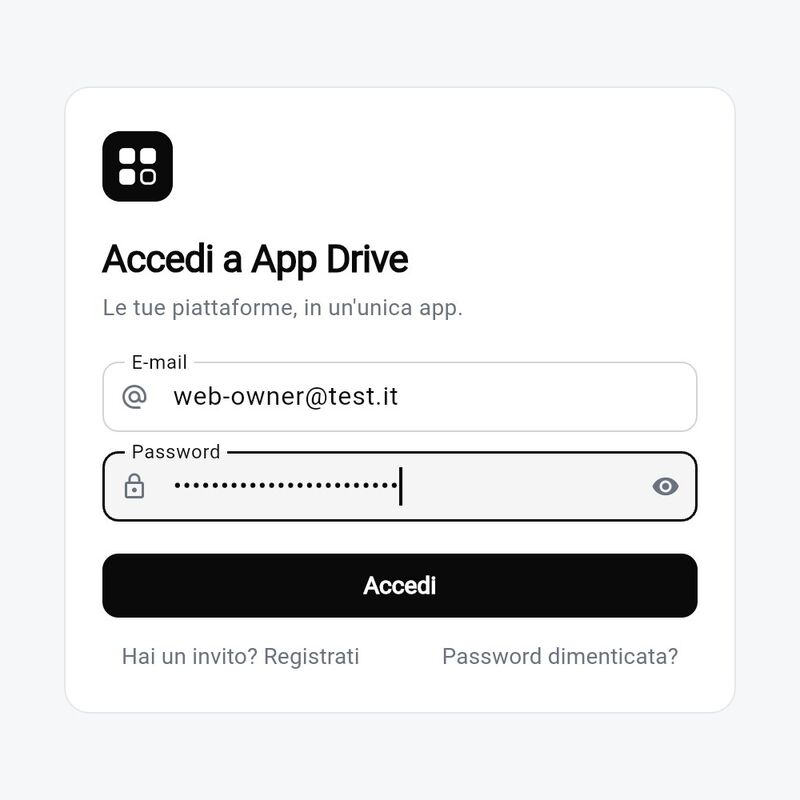
In caso di password dimenticata, seleziona Password dimenticata? nella pagina di accesso: riceverai via e-mail un codice per impostarne una nuova.
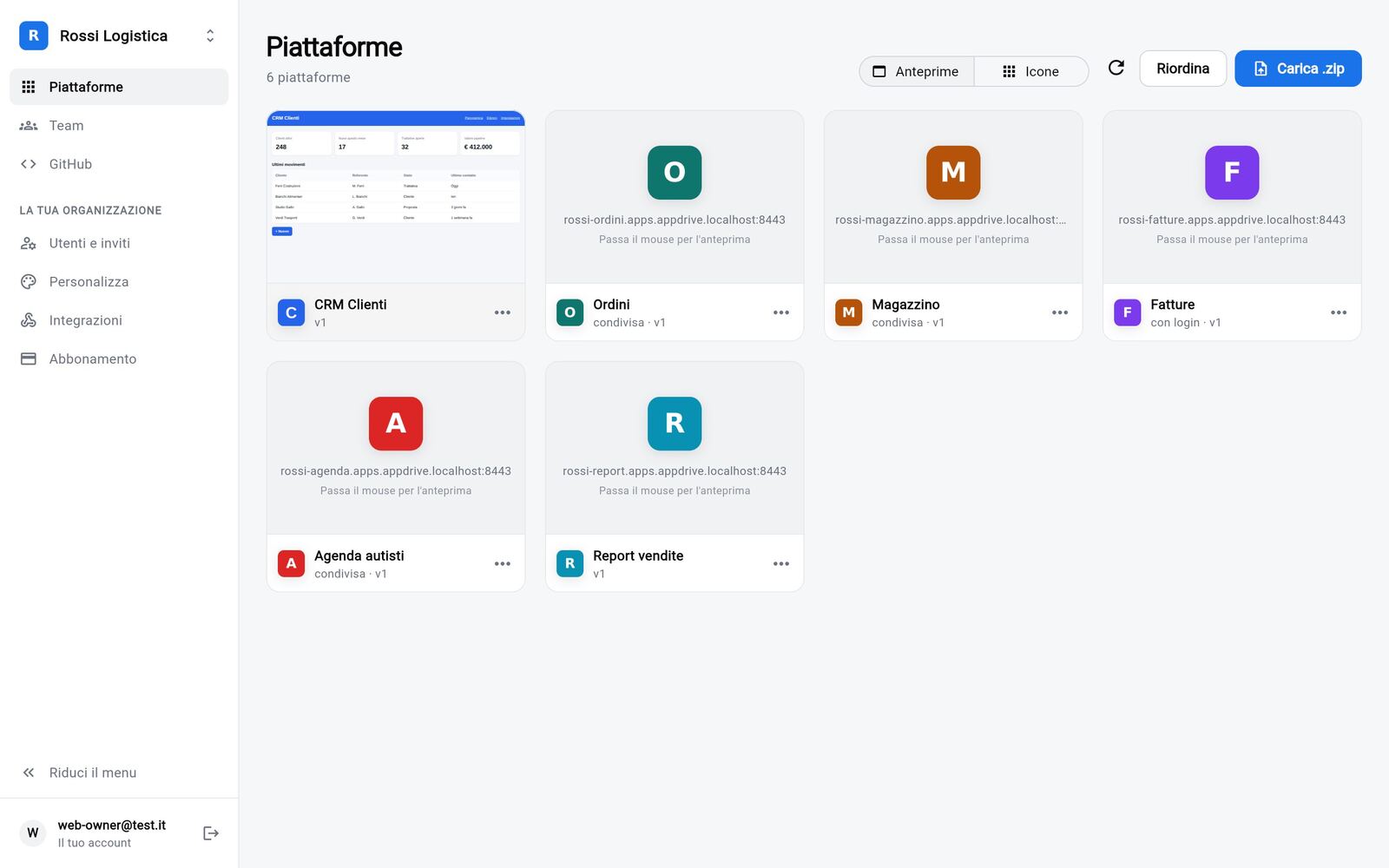
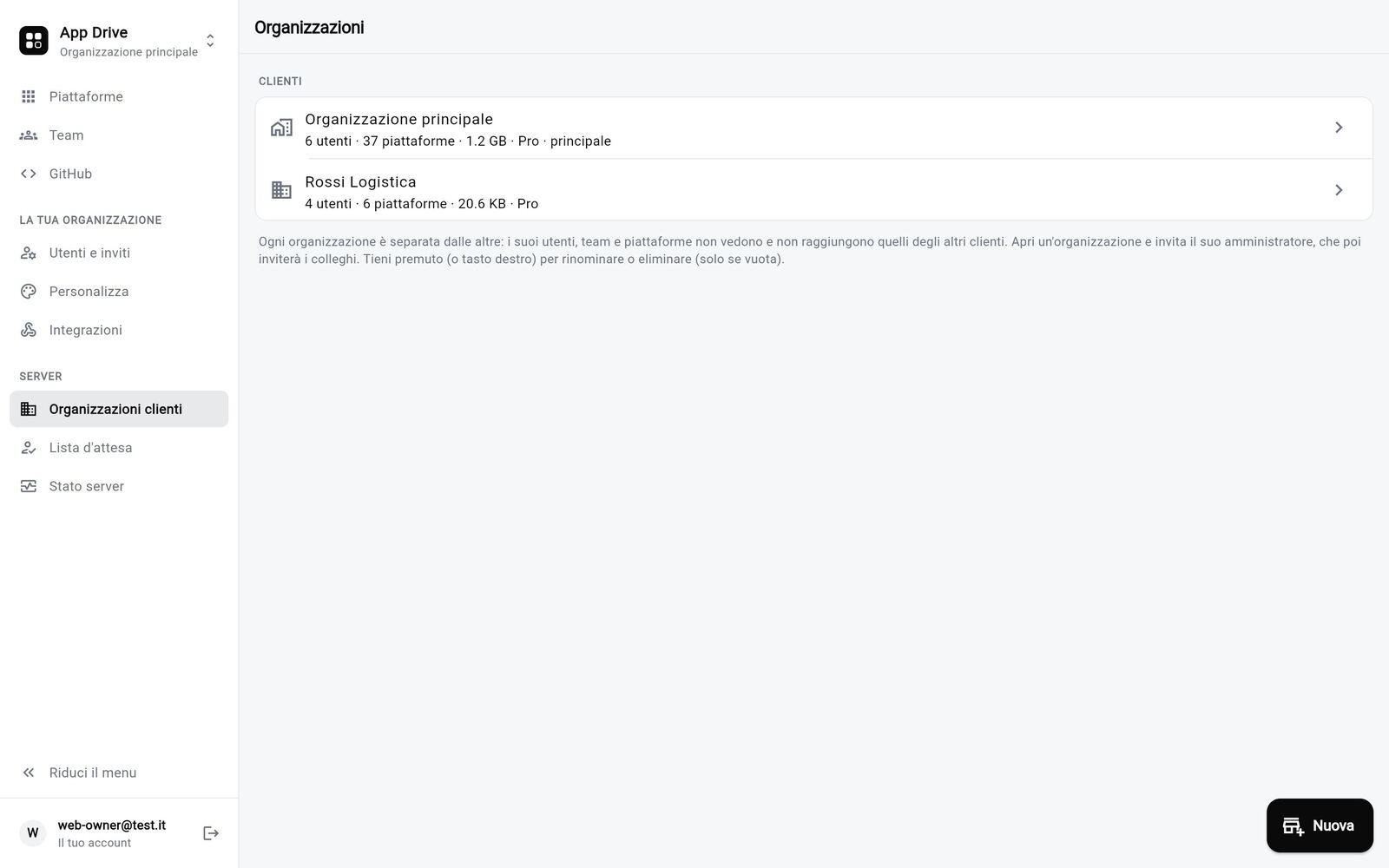
Navigazione. Nel browser da computer il menu si trova a sinistra ed è suddiviso in tre gruppi: le voci comuni (Piattaforme, Team, Collegamenti), La tua organizzazione (riservato agli amministratori) e Server (riservato al proprietario del server). In basso è disponibile l'account. Su smartphone le stesse voci si trovano nel menu ⋯ in alto a destra.
Organizzazioni
Un'organizzazione è lo spazio di un cliente: utenti, team, piattaforme, marchio e abbonamento. Le organizzazioni sono isolate: utenti, team e piattaforme di un cliente non sono visibili né accessibili agli altri.
Creazione di un'organizzazione
Le organizzazioni sono create dal proprietario del server, da Organizzazioni clienti › Nuova: dopo aver indicato il nome del cliente, apre la relativa pagina e seleziona Invita con l'opzione Amministratore dell'organizzazione attiva. La persona invitata riceve il codice, si registra e assume il ruolo di amministratore, con la possibilità di invitare i propri colleghi.
Su drive.somio.it la prima organizzazione viene creata da Somio al momento dell'ingresso nella beta. Per attivarne altre, una per ciascun cliente, scrivi a tickets@somio.it: sono incluse nell'abbonamento.
Più organizzazioni, un unico account
Lo stesso utente può appartenere a più organizzazioni con la stessa e-mail e la stessa password: il personale dell'agenzia accede agli spazi di tutti i clienti e un cliente può abilitare un consulente esterno.
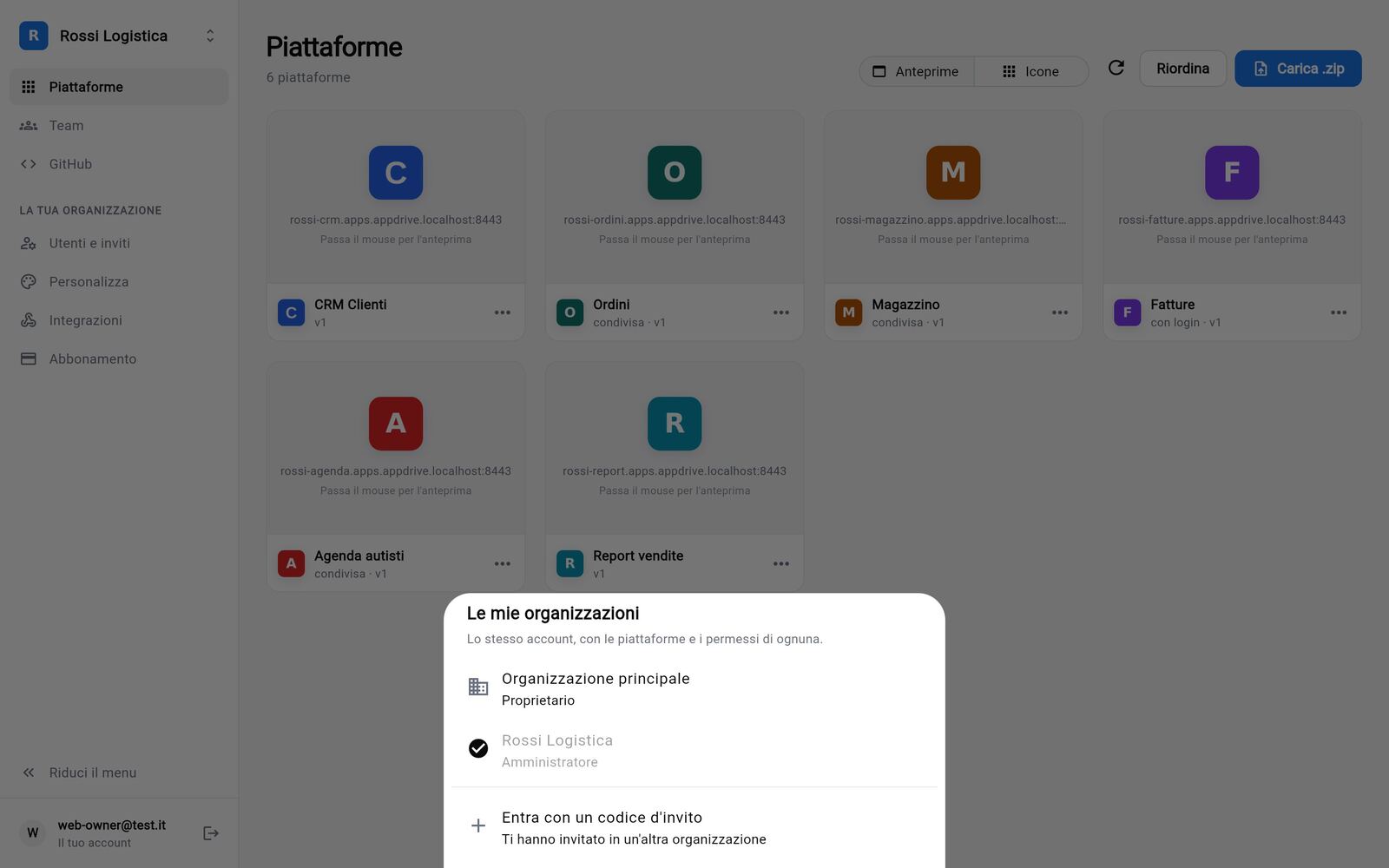
- Cambio di organizzazione: nel browser, seleziona il nome in cima al menu laterale; su smartphone, menu ⋯ › Cambia organizzazione. Si apre Le mie organizzazioni, da cui scegliere quella desiderata.
- Accesso a un'altra organizzazione con un codice ricevuto: da Le mie organizzazioni seleziona Entra con un codice d'invito. In alternativa è possibile registrarsi con il codice utilizzando e-mail e password già in uso.
- Uscita da un'organizzazione: Account › Lascia seguito dal nome dell'organizzazione. Le piattaforme personali in quell'organizzazione vengono eliminate; l'appartenenza alle altre resta invariata.
Inviti
L'accesso ad App Drive avviene esclusivamente su invito: non è prevista una registrazione libera. Un invito è un codice generato nell'app e inviato alla persona interessata, insieme alle istruzioni già predisposte.
Invitare nella propria organizzazione (amministratori)
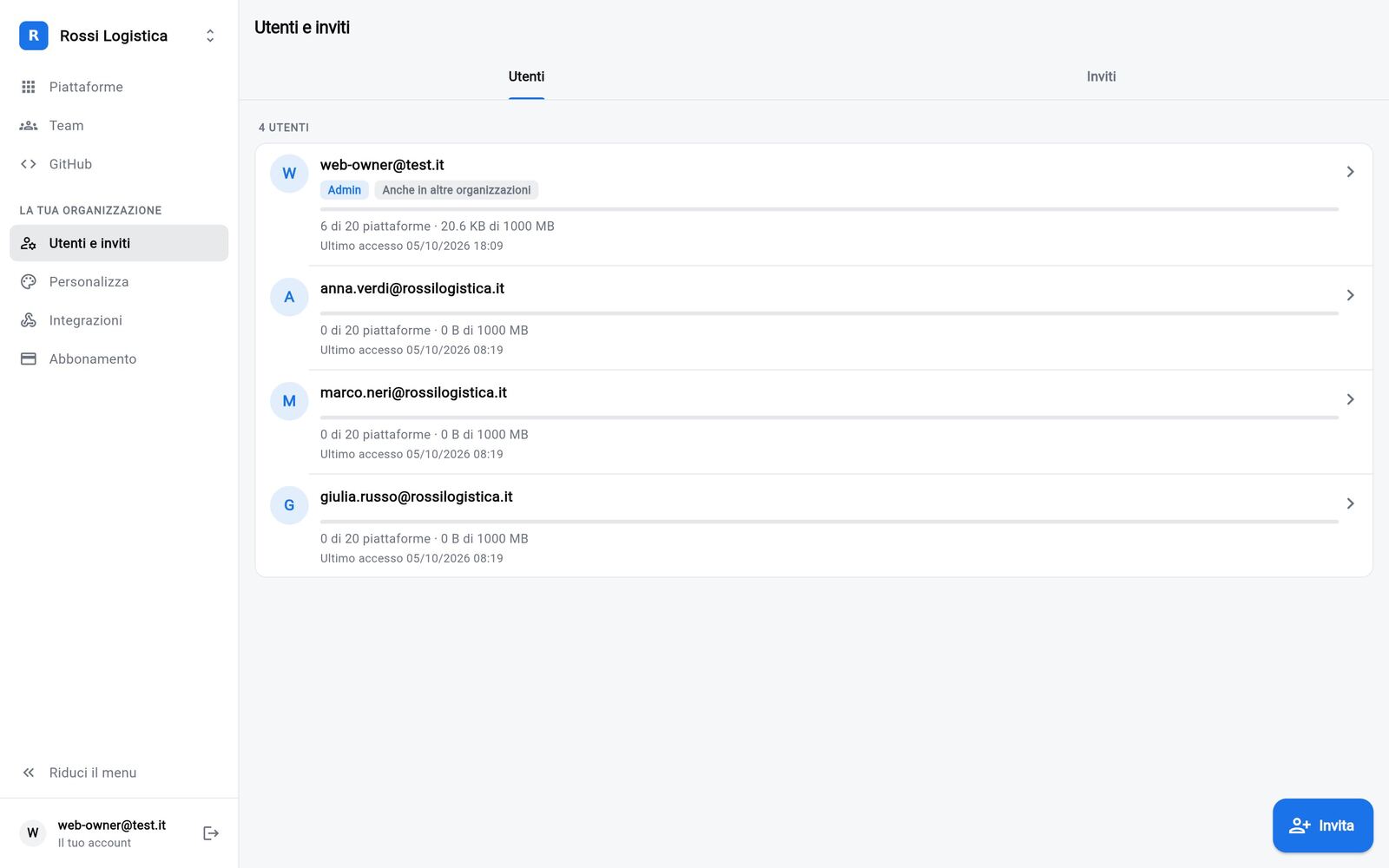
- Apri Utenti e inviti e seleziona Invita.
- Facoltativo: indica il destinatario. Se specifichi un'e-mail, il codice potrà essere utilizzato solo da quell'indirizzo.
- Imposta la validità del codice in giorni e seleziona Crea invito.
- Condividi il codice. Viene mostrato una sola volta: copialo o inoltralo subito.
Il destinatario apre App Drive, seleziona Hai un invito? Registrati e inserisce il codice. Se dispone già di un account App Drive in un'altra organizzazione, utilizza la stessa e-mail e la propria password, oppure Entra con un codice d'invito da Le mie organizzazioni.
La scheda Inviti riporta gli inviti in attesa, utilizzati, scaduti o revocati e consente di revocare un codice non ancora utilizzato.
Autorizzazione a invitare
Per impostazione predefinita solo gli amministratori dell'organizzazione possono invitare nuovi utenti. In Utenti e inviti › Inviti › Chi può invitare è possibile attivare Anche gli admin dei team: gli amministratori di un team potranno invitare nuovi utenti direttamente nel proprio team (vedi Team e permessi). Gli utenti così invitati entrano comunque nell'organizzazione con il ruolo di membro.
Gestione degli utenti
In Utenti e inviti, selezionando un utente è possibile:
- sospenderlo: perde l'accesso e la facoltà di pubblicare, e le sue piattaforme vanno offline; nessun dato viene eliminato ed è possibile riattivarlo in qualsiasi momento;
- modificarne i limiti di spazio e di numero di piattaforme;
- generare un codice di reimpostazione della password, qualora non riceva l'e-mail;
- eliminarlo, insieme alle sue piattaforme.
Se l'utente utilizza lo stesso account in altre organizzazioni, compare l'indicazione Anche in altre organizzazioni: sospensione ed eliminazione hanno effetto solo nella propria organizzazione e la password si reimposta con Password dimenticata?.
Team e permessi
Ogni utente visualizza le proprie piattaforme e quelle condivise con i team di cui fa parte. Un team è un gruppo di utenti della stessa organizzazione, ad esempio "Magazzino" o "Amministrazione".
Creazione di un team e aggiunta dei membri
- Apri Team (su smartphone: menu ⋯ › Team e condivisione) e seleziona Nuovo team. Chi lo crea ne diventa amministratore.
- Seleziona Aggiungi membro: viene mostrato l'elenco degli utenti dell'organizzazione non ancora presenti nel team. Cercali per e-mail, selezionane uno o più e conferma con Aggiungi.
- Per chi non dispone ancora di un account, scegli Aggiungi tramite e-mail: se l'organizzazione lo consente (Anche gli admin dei team), App Drive genera un codice che registra la persona e la inserisce direttamente nel team. In caso contrario, l'invito deve essere inviato prima da un amministratore dell'organizzazione.
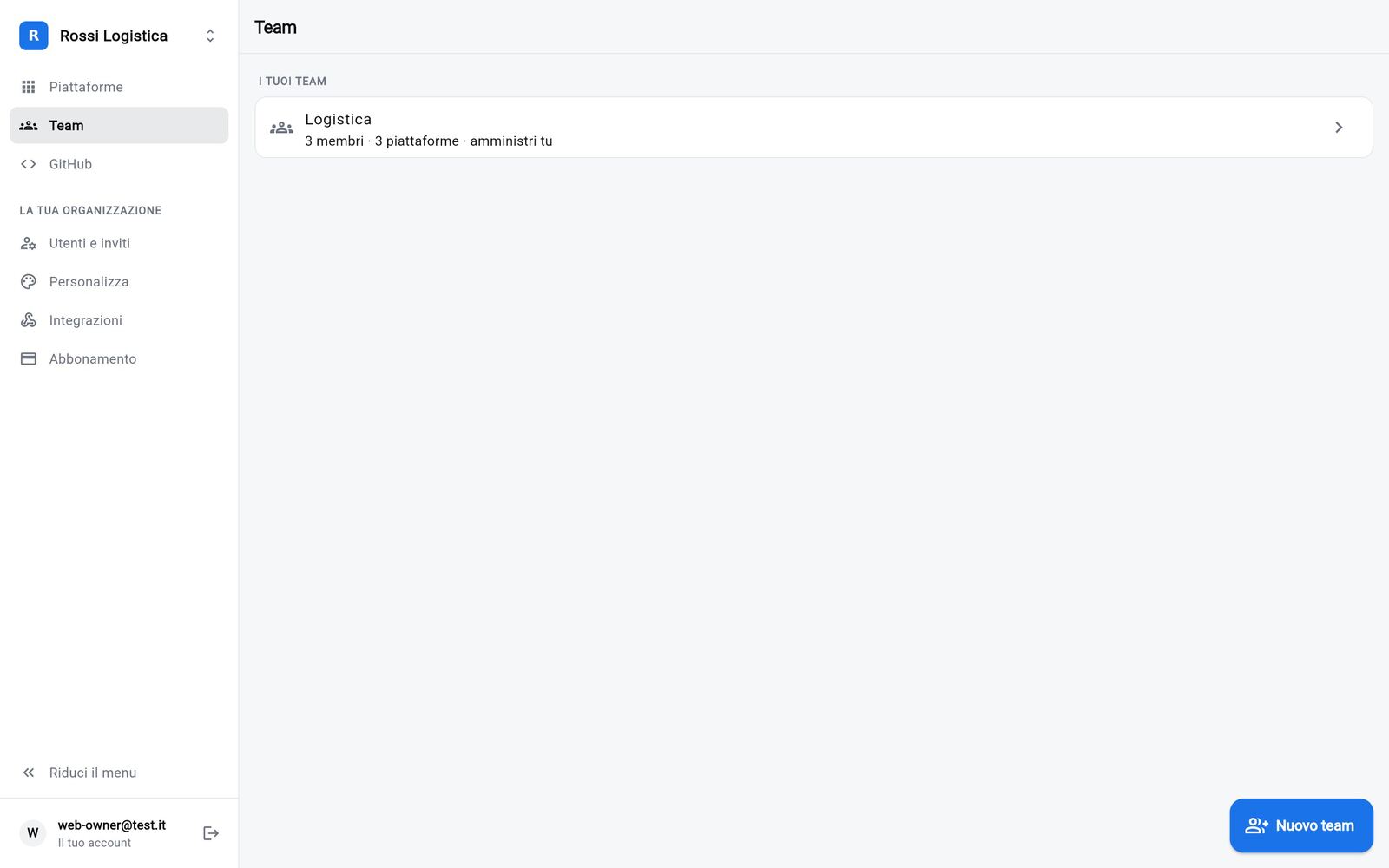
Gli amministratori del team possono nominare altri amministratori, definire cosa possono fare i membri (aggiungere utenti, condividere le proprie piattaforme nel team), rimuovere utenti o eliminare il team.
Condivisione di una piattaforma
Apri il menu di una tua piattaforma (pulsante ⋯, tasto destro o pressione prolungata) › Condivisione e accessi:
- Persone: inserisci l'e-mail del destinatario e seleziona Condividi. Se appartiene già all'organizzazione, trova subito la piattaforma nella propria home (e riceve un'e-mail, se il server è configurato per l'invio). Se non dispone ancora di un account, App Drive genera un invito: il codice viene mostrato per l'inoltro e, alla registrazione, la piattaforma compare nella home del destinatario. Per ciascun utente scegli Può vedere o Può modificare; gli inviti non ancora utilizzati possono essere ritirati.
- Team: seleziona i team abilitati (o creane uno con Nuovo team). Per ciascun team scegli Può vedere (sola apertura) o Può modificare (anche caricamento di nuove versioni e build da GitHub). Nome, icona, condivisione ed eliminazione restano di competenza del proprietario.
- Link: l'indirizzo da condividere. Con Richiede login attivo, nel browser accedono solo gli utenti autorizzati (il proprietario, le persone e i team selezionati) previa autenticazione; con l'opzione disattivata, chiunque disponga del link può aprirla. Accanto al nome compare un lucchetto. Chi tenta di accedere senza autorizzazione visualizza l'account utilizzato e le indicazioni per richiedere l'accesso.
I membri trovano le piattaforme condivise nella propria home, contrassegnate dall'icona delle persone accanto al nome: possono aprirle (anche se richiedono login), renderle disponibili offline e riordinarle, ma non eliminarle. Chi non è proprietario può soltanto archiviarle, ovvero rimuoverle dalla propria home (vedi La home).
Pubblicazione delle piattaforme
Il punto di partenza è Aggiungi app: il pulsante in alto nella home da computer, oppure menu ⋯ › Aggiungi app da smartphone. Le origini disponibili sono:
| Origine | Quando utilizzarla |
|---|---|
| Da un indirizzo | L'applicazione è già pubblicata: Lovable, Bolt, Replit, v0, Cloudflare o un dominio proprio. |
| Da Vercel o Netlify | L'applicazione è un progetto Vercel o Netlify: si seleziona dall'elenco e se ne monitorano i deploy. |
| Da GitHub | Il codice risiede su GitHub (compreso quello di Lovable, Bolt e v0, che vi si sincronizzano): App Drive esegue build e hosting a ogni push. |
| Carica un file .zip | La cartella della build è disponibile in locale. |
Con GitHub e .zip l'applicazione è ospitata da App Drive su
https://<nome>.apps.somio.it; con indirizzo, Vercel e Netlify resta
sull'hosting originale e App Drive la integra. Nel browser, la voce
Collegamenti del menu laterale raccoglie le stesse origini e gli account
collegati (GitHub, Vercel, Netlify).
Da GitHub (consigliato)
Ogni push sul branch selezionato avvia build e pubblicazione automatiche, in 2–5 minuti.
- Seleziona Aggiungi app › Da GitHub (nel browser anche Collegamenti › GitHub) e quindi Collega account GitHub. Scegli i repository a cui App Drive può accedere, anche privati, e conferma su GitHub.
- Seleziona Nuova piattaforma da GitHub: indica repository, branch, cartella (per i monorepo) e nome breve dell'indirizzo, quindi Collega e pubblica.
- App Drive aggiunge al repository il workflow
.github/workflows/appdrive-<nome>.ymle il token di pubblicazione. Il tipo di progetto (Flutter, React, Vue, Angular, Svelte, Astro, Next.js con export statico, HTML) viene rilevato automaticamente.
Fino al completamento della prima build, l'icona riporta una clessidra arancione.
Per collegare un repository a una piattaforma esistente, apri il menu della sua icona › GitHub e pubblicazione. Nella stessa schermata sono disponibili le ultime build e il comando per avviare una nuova build.
Variabili di build
Se il progetto viene eseguito in locale con variabili, ad esempio
flutter run --dart-define=SUPABASE_URL=<url> --dart-define=SUPABASE_ANON_KEY=<chiave>
oppure con un file .env contenente variabili VITE_, anche la build su
GitHub deve riceverle:
- Apri il menu della piattaforma › GitHub e pubblicazione › Variabili di build.
- Seleziona Incolla da flutter run o .env e incolla il comando o il file in uso.
- Conferma con Salva e ricompila.
Le variabili sono conservate in App Drive, non nel repository. In una web app, tuttavia, confluiscono nel codice del sito e sono quindi leggibili da chiunque lo apra: sono adatti URL e chiavi pubbliche (come la chiave anon di Supabase, protetta dalle Row Level Security), mai chiavi segrete.
Da un archivio .zip
Comprimi la cartella della build web (con index.html nella radice) e
caricala da Aggiungi app › Carica un file .zip. È accettato anche un
singolo index.html. Per gli aggiornamenti: menu della piattaforma ›
Carica una nuova versione.
Ogni percorso non riconosciuto restituisce index.html, a supporto del
routing lato client (React Router, go_router). L'icona è ricavata dal
manifest.json del progetto e può essere sostituita con Cambia icona.
Da un indirizzo (Lovable, Bolt, Replit, v0)
Aggiungi app › Da un indirizzo: inserisci l'indirizzo dell'applicazione
(https://) ed eventualmente un nome. La piattaforma compare nella home con
icona, team, condivisione e "Segnala"; App Drive ne rileva l'hosting (ad
esempio Ospitata su Lovable). Dispone inoltre di un link App Drive,
https://<nome>.apps.somio.it, che rimanda al sito.
All'interno di App Drive l'applicazione si apre nell'app; se il sito non consente l'incorporamento, nel browser viene aperto in una nuova scheda (il menu della piattaforma ne indica il motivo).
Da Vercel o Netlify
- Aggiungi app › Da Vercel o Netlify (nel browser anche Collegamenti).
- Collega l'account con un token personale: su Vercel da Account › Tokens, su Netlify da User settings › Applications › Personal access tokens. Il token è conservato cifrato su App Drive e può essere scollegato in qualsiasi momento.
- Compare l'elenco dei progetti: seleziona Importa. Un progetto già presente nella home (importato da te, da un collega o aggiunto con lo stesso indirizzo) riporta Già nella home e non può essere importato una seconda volta.
Dal menu della piattaforma (Deploy su Vercel o Netlify) sono disponibili lo stato dell'ultimo deploy e, configurando un deploy hook, l'avvio di un nuovo deploy.
Back end Supabase: funzioni e segreti
Molte applicazioni create con Lovable, Bolt o strumenti analoghi usano Supabase come back end. Dal menu della piattaforma, Supabase: funzioni e segreti riunisce in una sola pagina quanto serve per tenerlo allineato:
- Progetto: App Drive riconosce il progetto usato dall'applicazione
(dall'indirizzo
…supabase.conella build o nel repository). Collega l'account con un token di accesso creato su supabase.com › Account › Access tokens (conservato cifrato) e conferma il progetto proposto. - Edge Functions: l'elenco delle funzioni presenti in
supabase/functionse di quelle già pubblicate, con versione e data. Pubblica invia la funzione dal repository GitHub collegato (cartella della funzione e codice condiviso in_shared), rispettandoverify_jwtdisupabase/config.toml. Se la pubblicazione non riesce, Diagnosi spiega la causa con l'AI e propone il prompt per lo strumento con cui è stata creata l'applicazione. Con Pubblica a ogni push attivo, dopo ogni build da GitHub vengono pubblicate le funzioni modificate; quelle invariate restano come sono e una funzione non riuscita viene ritentata solo quando cambia il suo codice. Gli esiti compaiono nella stessa pagina e nel registro attività. - Segreti: App Drive legge quali chiavi le funzioni richiedono
(
Deno.env.get) e segnala quelle non ancora impostate sul progetto. Imposta le salva direttamente su Supabase; Dove li trovo? indica con l'AI che cosa sono e in quale servizio recuperarle. I valori non vengono conservati né mostrati da App Drive.
Le migrazioni del database (supabase/migrations) sono segnalate ma non
applicate: si eseguono da Supabase, con l'editor SQL o con
supabase db push.
Ospita su App Drive: applicazioni riservate
Il login di App Drive protegge il link App Drive di una piattaforma
ospitata altrove, ma non l'indirizzo diretto del sito (ad esempio
<progetto>.vercel.app o <progetto>.lovable.app), che resta accessibile
senza autenticazione a chiunque lo conosca. App Drive non può limitare
l'accesso a un sito che non ospita e lo segnala nella schermata di
condivisione.
Per una protezione completa, apri il menu della piattaforma › Ospita su App Drive e scegli Da GitHub o Carica .zip. Alla prima versione la piattaforma passa ad App Drive mantenendo link, team e impostazioni; da quel momento nessun contenuto è accessibile senza login. Fino ad allora il sito originale resta attivo e può essere dismesso successivamente.
Spazio e numero di piattaforme
Ogni organizzazione dispone di un limite di piattaforme e di spazio definito dal piano (Piani e abbonamento). Lo spazio comprende tutte le versioni conservate. L'utilizzo corrente è visibile in Account.
Utilizzo delle piattaforme
La home
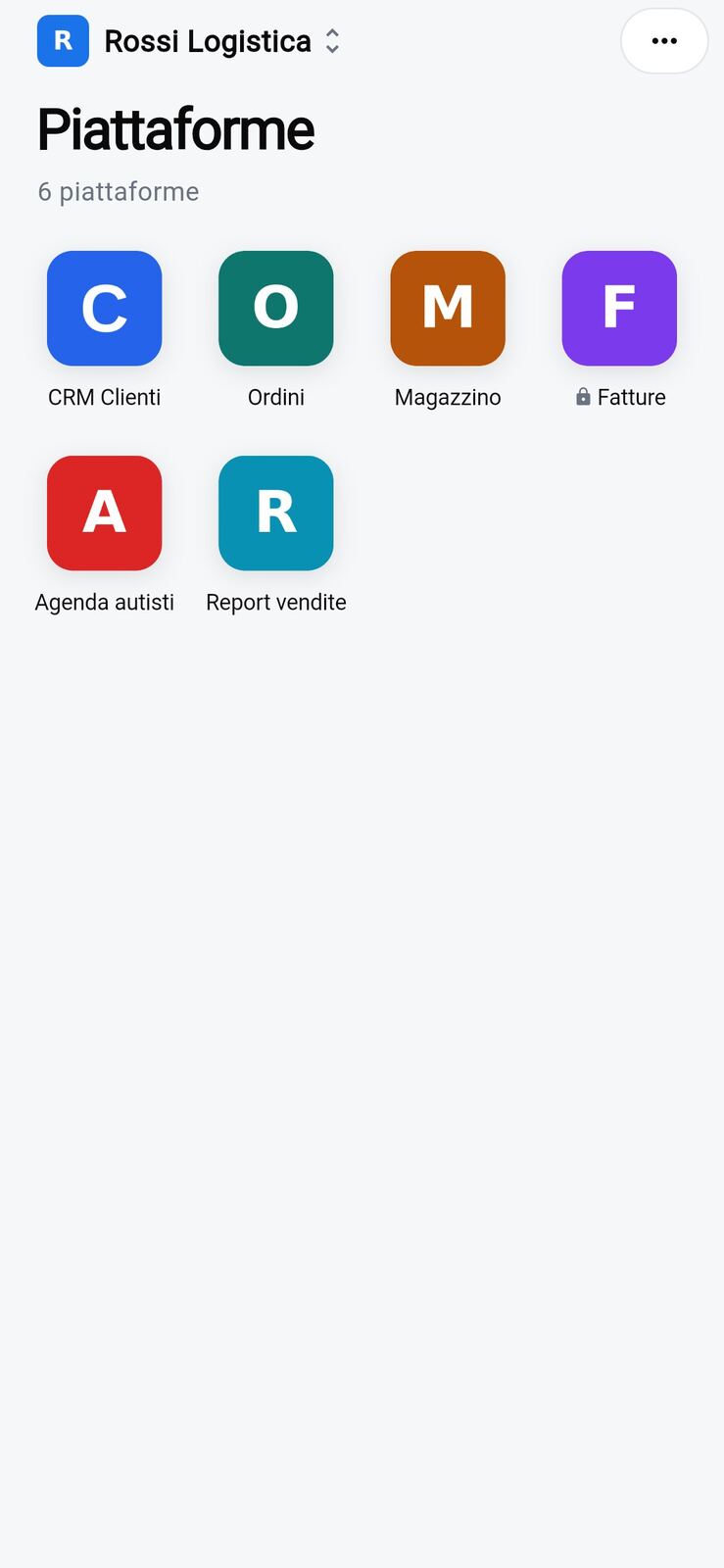
Seleziona una piattaforma per aprirla. Nel browser la home presenta le piattaforme come schede con anteprima in tempo reale (oppure come icone); su smartphone come icone, secondo lo schema dei sistemi mobili.
- Archiviazione: menu della piattaforma › Archivia (togli dalla home), oppure il simbolo – in Modifica la home. La piattaforma viene rimossa solo dalla propria home: non viene eliminata e per gli altri utenti nulla cambia. È disponibile in Archivio (nel browser nel menu laterale, su smartphone nel menu ⋯) e può essere ripristinata con Ripristina. Solo il proprietario può eliminare una piattaforma dal server.
- Ordinamento: menu ⋯ › Modifica la home, quindi trascina le icone. L'ordine è salvato sul server ed è lo stesso su tutti i dispositivi.
- Menu della piattaforma: con il pulsante ⋯ (nel browser compare passando con il mouse sull'icona), con il tasto destro o, su smartphone, con una pressione prolungata. Comprende condivisione, copia offline, nuova versione, GitHub, nome e icona.
Nel browser: menu ridotto e piattaforme affiancate
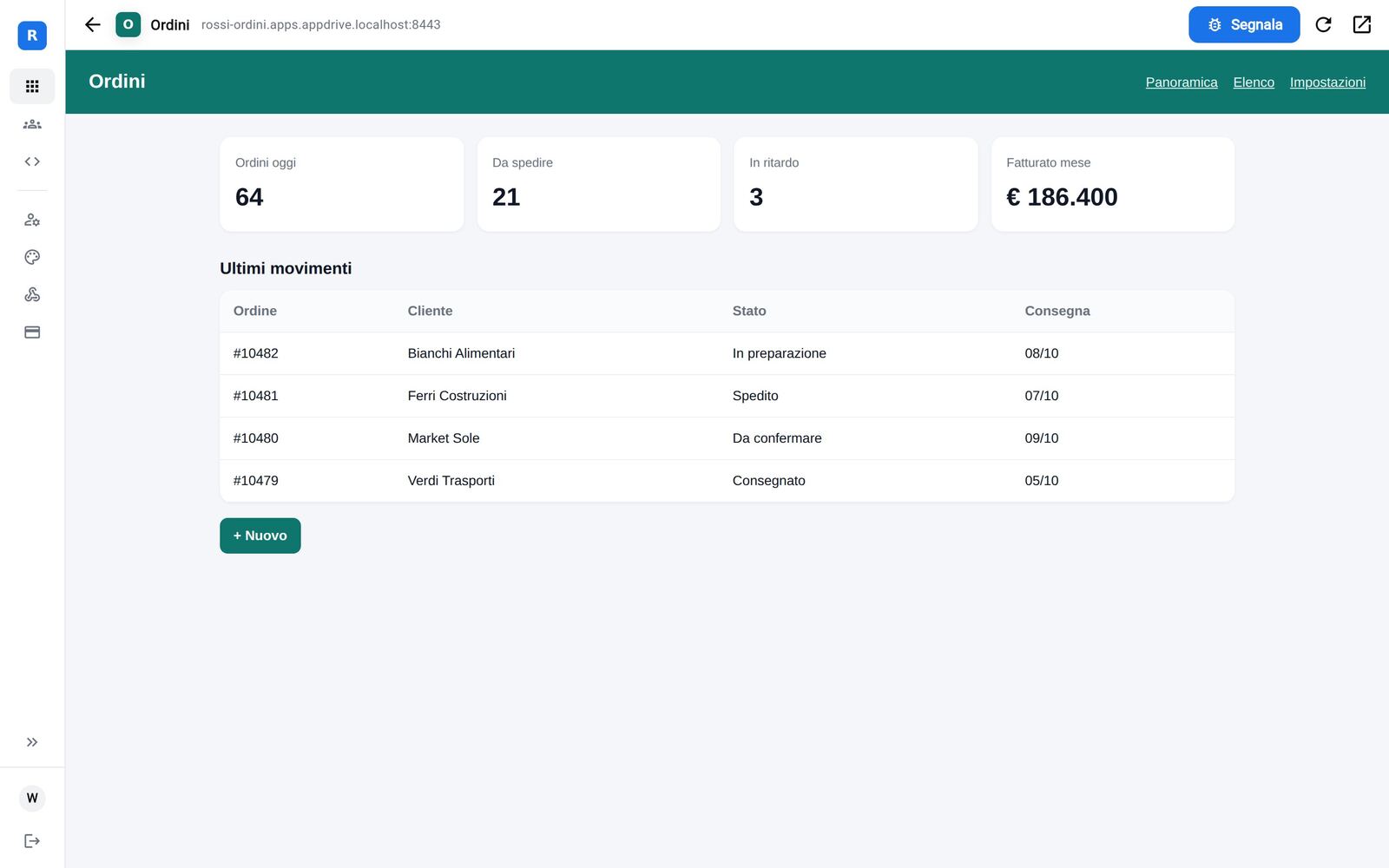
- Riduci il menu (in basso nel menu laterale) mostra solo le icone, lasciando più spazio alla piattaforma aperta.
- Affianca una piattaforma: con una piattaforma aperta, il pulsante Affianca ne apre un'altra accanto. Trascinando il bordo centrale si regolano le dimensioni (con il doppio clic si torna alla divisione a metà); App Drive memorizza la configurazione. È possibile affiancare al massimo due piattaforme: aprendone una terza si sceglie quale sostituire, e quella sostituita resta aperta in background nello stato in cui era.
Su smartphone: copie offline
Menu della piattaforma › Rendi disponibile offline: l'app ne scarica una copia, che viene aperta in assenza di rete o se il server non risponde. Quando è disponibile una nuova versione, l'icona mostra un indicatore blu: Aggiorna copia offline (oppure Aggiorna copie offline dal menu ⋯ per aggiornarle tutte).
Marchio aziendale
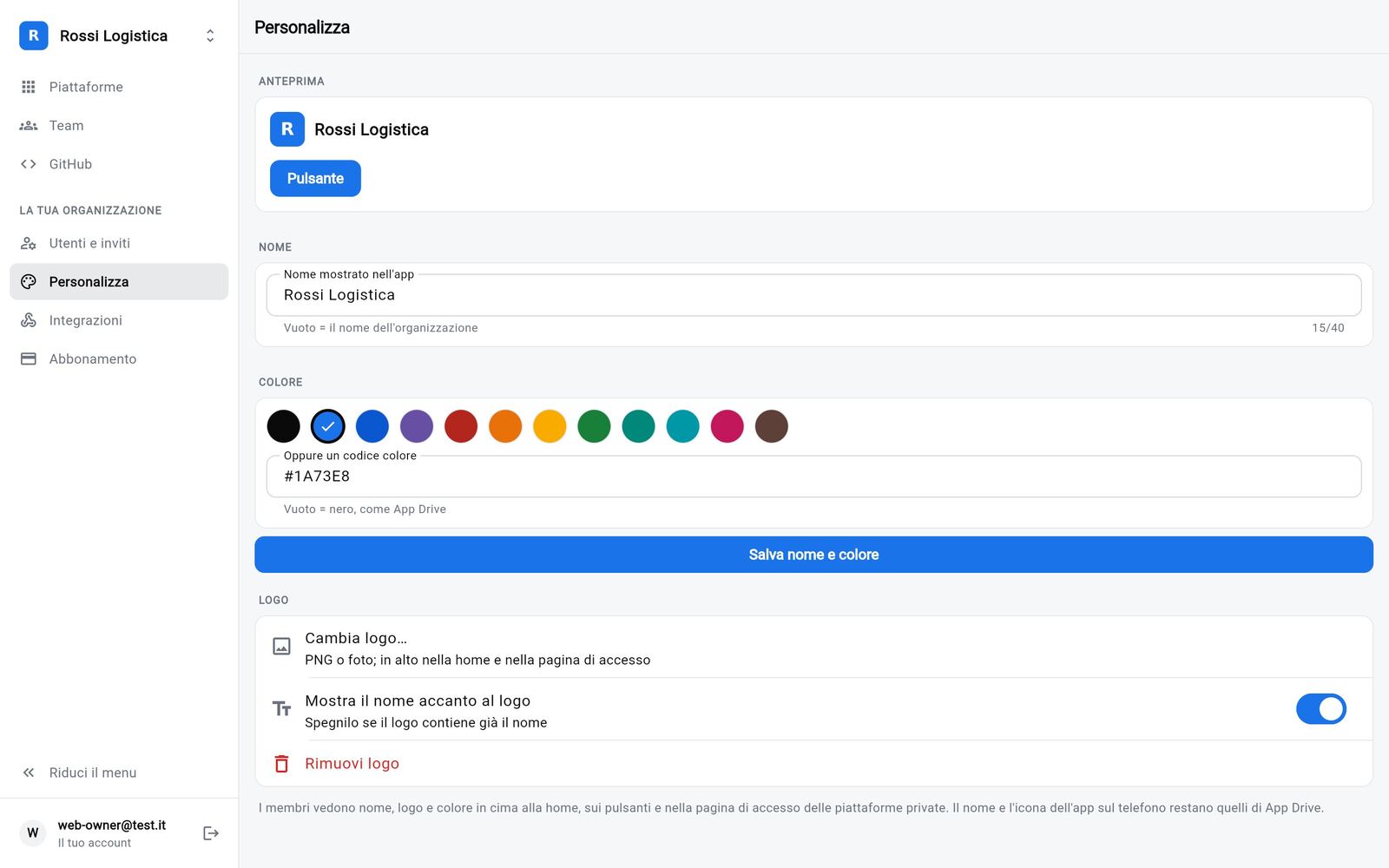
In Personalizza (amministratori) si definiscono nome, colore e logo dell'organizzazione. Gli utenti li visualizzano in cima alla home, sui pulsanti, nella pagina di accesso e nella pagina di login delle piattaforme riservate. Se il logo include già il nome, disattiva Mostra il nome accanto al logo.
Il proprietario del server può personalizzare ogni cliente da Organizzazioni clienti (menu dell'organizzazione › Personalizza): ogni cliente visualizza così il proprio marchio o quello dell'agenzia.
Dati nel cloud
Disponibile con il piano Pro, per le applicazioni ospitate da App Drive.
Le applicazioni sviluppate con l'AI salvano generalmente i dati nel browser: restano su un solo dispositivo e vanno persi cambiando telefono o browser. Con i dati nel cloud vengono conservati da App Drive, senza modifiche al codice.
Menu della piattaforma › Dati nel cloud, quindi scegli:
| Opzione | Comportamento |
|---|---|
| Solo nel browser | Impostazione predefinita: ogni dispositivo conserva una copia separata. |
| Per utente | Ogni utente accede ai propri dati da tutti i suoi dispositivi. |
| Condivisi | Tutti gli utenti dell'applicazione consultano e modificano gli stessi dati, ad esempio un registro condiviso. |
- Con i dati nel cloud la piattaforma richiede il login: accedono solo gli utenti e i team con cui è condivisa. Per renderla nuovamente pubblica è necessario disattivare prima i dati nel cloud.
- Alla prima attivazione App Drive acquisisce i dati già presenti nel browser, senza perdite.
- Nella stessa schermata sono disponibili lo spazio utilizzato, l'esportazione in JSON e la cancellazione completa.
- Limite di 5 MB per utente (o per applicazione, se i dati sono condivisi). Le sessioni di altri servizi (Supabase, Firebase) non vengono mai copiate.
- In modalità condivisa le modifiche degli altri utenti sono visibili alla successiva apertura dell'applicazione.
Agenzie partner e clienti
Riservato alle agenzie partner, previa attivazione.
Dal menu ⋯ › Clienti l'agenzia gestisce i propri clienti in autonomia:
- Aggiungi cliente: indica il nome ed eventualmente l'e-mail del referente. Il cliente dispone immediatamente di uno spazio isolato, con il logo e il colore dell'agenzia se l'opzione "Con il mio marchio" è attiva. L'agenzia ne è amministratore (accesso dal selettore delle organizzazioni o con Entra); il referente riceve un invito come amministratore.
- Per ogni cliente sono riportati app, utenti, costo stimato mensile e, impostando il tuo ricarico, il prezzo al cliente.
- È possibile sospendere, riattivare, rinominare un cliente, invitare ulteriori amministratori e rimuovere un cliente privo di piattaforme.
Se previsto dall'attivazione, in Incassi dai clienti l'agenzia collega il proprio account Stripe e redige i propri Contratti; per ciascun cliente configura quindi Contratto e canone e Pagamenti una tantum (ad esempio l'attivazione). Il cliente deve firmare il contratto e saldare gli importi prima di accedere alle applicazioni; in caso di mancato pagamento l'accesso viene sospeso automaticamente. Gli incassi sono accreditati sul conto Stripe dell'agenzia; le firme sono consultabili in Firme.
Per ogni cliente l'agenzia stabilisce inoltre Limiti e permessi: il numero di piattaforme pubblicabili dal cliente (con 0 pubblica solo l'agenzia), il numero massimo di utenti e se il cliente può invitare nuovi utenti, modificare la personalizzazione o configurare le integrazioni. I nuovi clienti nascono con personalizzazione e integrazioni gestite dall'agenzia. I limiti sono riportati nel contratto che il cliente firma e il cliente visualizza, sotto il proprio nome, quello dell'agenzia.
La fatturazione è centralizzata: le applicazioni dei clienti sono incluse nell'abbonamento "A consumo" dell'agenzia. I clienti non visualizzano la sezione Abbonamento; in caso di mancato pagamento da parte dell'agenzia, i clienti vengono sospesi insieme a essa e riattivati al saldo.
Errori e utilizzo con l'AI
Statistiche di utilizzo con tutti i piani; errori, problemi e AI con i piani Pro e "A consumo". Per le applicazioni ospitate da App Drive.
App Drive monitora le applicazioni automaticamente, senza installazioni né modifiche al codice. Per ogni applicazione ospitata rileva le aperture e raccoglie gli errori generati dalle pagine nel browser.
Menu della piattaforma › Errori e utilizzo:
- Aperture, visitatori e utenti con accesso negli ultimi 7, 14 o 30 giorni, con andamento giornaliero.
- Errori e visitatori senza errori (la quota di visitatori che non ha riscontrato errori): un valore inferiore al 95% indica un problema da risolvere.
- Problemi: con Analizza con l'AI gli errori e le segnalazioni ("Segnala") vengono aggregati in problemi, con gravità (critico, alto, medio, basso), causa probabile e interventi consigliati.
- Correggi: per ogni problema l'AI predispone la correzione.
- Se il codice risiede su GitHub, la applica su un nuovo branch e apre la pull request: dopo la revisione e il merge, la build si avvia automaticamente.
- In alternativa fornisce un prompt da utilizzare nello strumento con cui è stata sviluppata l'applicazione (Lovable, Bolt, Cursor, v0).
- Verifica: alla pubblicazione della nuova versione il problema passa In verifica. Se l'errore non si ripresenta per due giorni il problema viene chiuso automaticamente; in caso contrario viene riaperto con l'indicazione Tornato dopo la correzione.
- Utenti attivi: per le applicazioni con login sono indicati gli utenti e la frequenza di utilizzo.
Per impostazione predefinita errori, segnalazioni e utilizzo sono visibili al proprietario e a chi può modificare la piattaforma. In Condivisione e accessi › Monitoraggio il proprietario può attivare Condividi errori e utilizzo: anche le persone e i team con "Può vedere" consultano la dashboard, in sola lettura (senza analisi AI, correzioni o cambi di stato).
Dal menu ⋯ › Stato delle app è disponibile il confronto tra tutte le applicazioni: in evidenza quelle con problemi urgenti, con aperture, errori e andamento delle ultime due settimane. In presenza di nuovi errori il menu ⋯ mostra un indicatore e la voce ne riporta il numero: selezionandola si accede agli errori (direttamente a quelli dell'applicazione, se è una sola) e il contatore si azzera.
Nel menu di ogni applicazione, Errori e utilizzo e Segnalazioni dal sito (SDK) sono raggruppati nella sezione Monitoraggio.
Diagnosi della build
Se una build da GitHub non va a buon fine, in GitHub e pubblicazione accanto alla build compare il comando Diagnosi: l'AI analizza il log e illustra la causa e le azioni consigliate. Se manca una variabile di build, è possibile aggiungerla direttamente (Aggiungi seguito dal nome della variabile) e confermare con Salva e ricompila; se è necessario modificare il codice, viene fornito il prompt per lo strumento di sviluppo.
L'AI e i dati
L'AI utilizzata è Claude di Anthropic. Riceve log, errori e (per le pull request) i file del progetto esclusivamente su richiesta esplicita; i valori delle variabili di build non lasciano mai App Drive. Gli amministratori possono disattivarla per l'intera organizzazione in Integrazioni › AI. Gli errori sono conservati per 30 giorni, le segnalazioni per 90; i visitatori sono anonimi (un identificativo casuale del browser) e gli utenti sono identificati solo nelle applicazioni con login.
Segnalazioni e integrazioni
Disponibile con il piano Pro.
Il pulsante Segnala
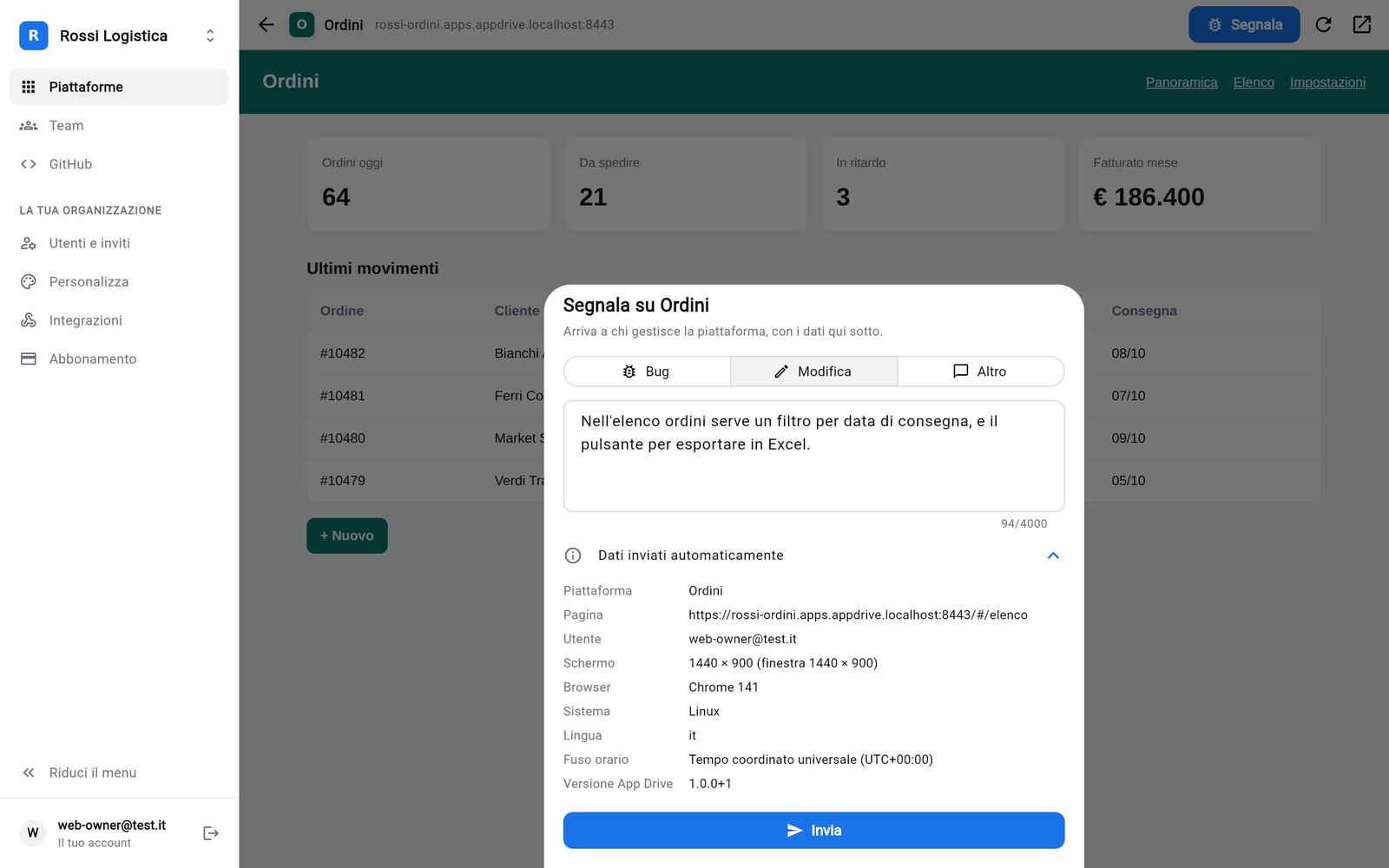
Su ogni piattaforma, nella barra di App Drive esterna alla piattaforma stessa, è disponibile il pulsante Segnala. L'utente seleziona Bug o Modifica, descrive il caso e conferma con Invia. App Drive aggiunge automaticamente piattaforma, pagina, autore, schermo e browser, rendendo superflui screenshot e descrizioni manuali del contesto.
Destinazione delle segnalazioni
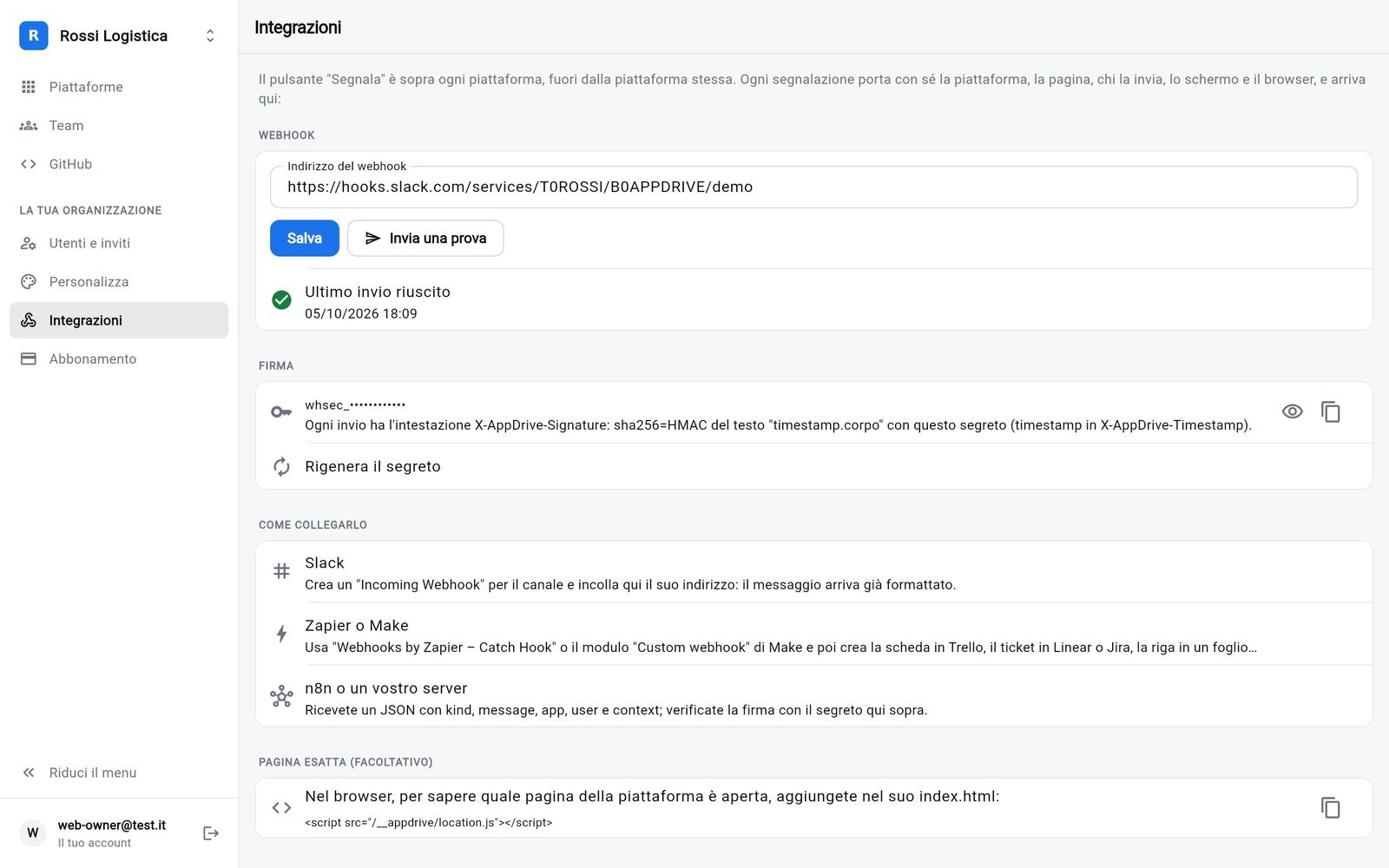
In Integrazioni (amministratori) inserisci l'indirizzo di un webhook e seleziona Invia una prova:
| Strumento | Configurazione |
|---|---|
| Slack | Crea un Incoming Webhook per il canale e inseriscine l'indirizzo: il messaggio arriva già formattato. |
| Zapier o Make | Utilizza Webhooks by Zapier – Catch Hook o il modulo Custom webhook, quindi inoltra la segnalazione alla destinazione desiderata: Trello, Linear, Jira, e-mail o fogli di calcolo. |
| n8n o un server dedicato | Riceve un JSON con kind, message, app, user e context, firmato con il segreto indicato nella pagina. |
In assenza di webhook, le segnalazioni sono inviate per e-mail all'autore della pubblicazione. Se un invio non riesce, App Drive lo ritenta per alcuni secondi e ripiega quindi sull'e-mail; l'esito dell'ultimo invio è riportato in Integrazioni.
Piani e abbonamento
| Base | Pro | A consumo | |
|---|---|---|---|
| Prezzo (beta, IVA esclusa) | 99 €/mese | 249 €/mese | 0,47 € per piattaforma al giorno, senza canone |
| Piattaforme per organizzazione | fino a 7 | fino a 17 | senza limite prefissato |
| Spazio per organizzazione | 1 GB | 3 GB | 10 GB |
| Portale con marchio aziendale, hosting, GitHub e .zip | ✓ | ✓ | ✓ |
| Applicazioni da indirizzo, Vercel e Netlify | ✓ | ✓ | ✓ |
| Utenti, team, condivisione, permessi, più organizzazioni | ✓ | ✓ | ✓ |
| Pulsante Segnala e webhook | — | ✓ | ✓ |
| Dati nel cloud | — | ✓ | ✓ |
| Aperture e utilizzo di ogni applicazione | ✓ | ✓ | ✓ |
| Diagnosi con l'AI di build ed errori, con correzione | — | ✓ | ✓ |
Nessun costo per utente. Il prezzo della beta resta garantito per le aziende che aderiscono ora.
A consumo
Indicato per un numero ridotto di applicazioni o per progetti temporanei: nessun canone, si pagano le piattaforme attive giorno per giorno, con fattura a fine mese. Il conteggio giornaliero comprende tutte le piattaforme dell'organizzazione (anche quelle archiviate, che restano online per gli altri utenti); eliminata una piattaforma, l'addebito cessa dal giorno successivo. Le funzionalità sono quelle del piano Pro. In Abbonamento sono riportati il prezzo per piattaforma al giorno, le piattaforme attive e la stima del periodo; l'importo esatto è indicato nella fattura di Stripe.
Durante e dopo la beta
- Fino al 31 gennaio 2027 App Drive è utilizzabile senza abbonamento, con tutte le funzionalità del piano Pro.
- 30 giorni prima della scadenza gli amministratori ricevono un avviso.
- Dopo il 31 gennaio l'amministratore viene indirizzato in Abbonamento per la scelta del piano; per 7 giorni l'app continua a funzionare regolarmente. Trascorso tale periodo senza abbonamento, l'organizzazione viene sospesa: l'accesso è bloccato e le piattaforme vanno offline, ma nessun dato viene eliminato.
Gli avvisi sono mostrati ai soli amministratori, gli unici abilitati al pagamento.
Pagamento e gestione dell'abbonamento
In Abbonamento (amministratori, nel browser) si sceglie tra Base, Pro e A consumo e si procede al pagamento tramite Stripe: App Drive non ha accesso ai dati della carta. Da Carta, fatture e disdetta si aggiornano il metodo di pagamento, si scaricano le ricevute o si disdice l'abbonamento. Il cambio di piano è possibile in qualsiasi momento: la differenza viene riportata nella fattura successiva.
Se un pagamento non va a buon fine, Stripe lo ritenta per alcuni giorni e le piattaforme restano online. Se l'abbonamento resta insoluto o viene disdetto, l'organizzazione viene sospesa. Per riattivarla, seleziona Paga e riattiva dalla pagina di accesso: al completamento del pagamento tutto torna disponibile.
Il passaggio da Pro a Base non comporta la cancellazione di dati: impedisce soltanto la creazione di nuove piattaforme e i caricamenti oltre i limiti del piano Base.
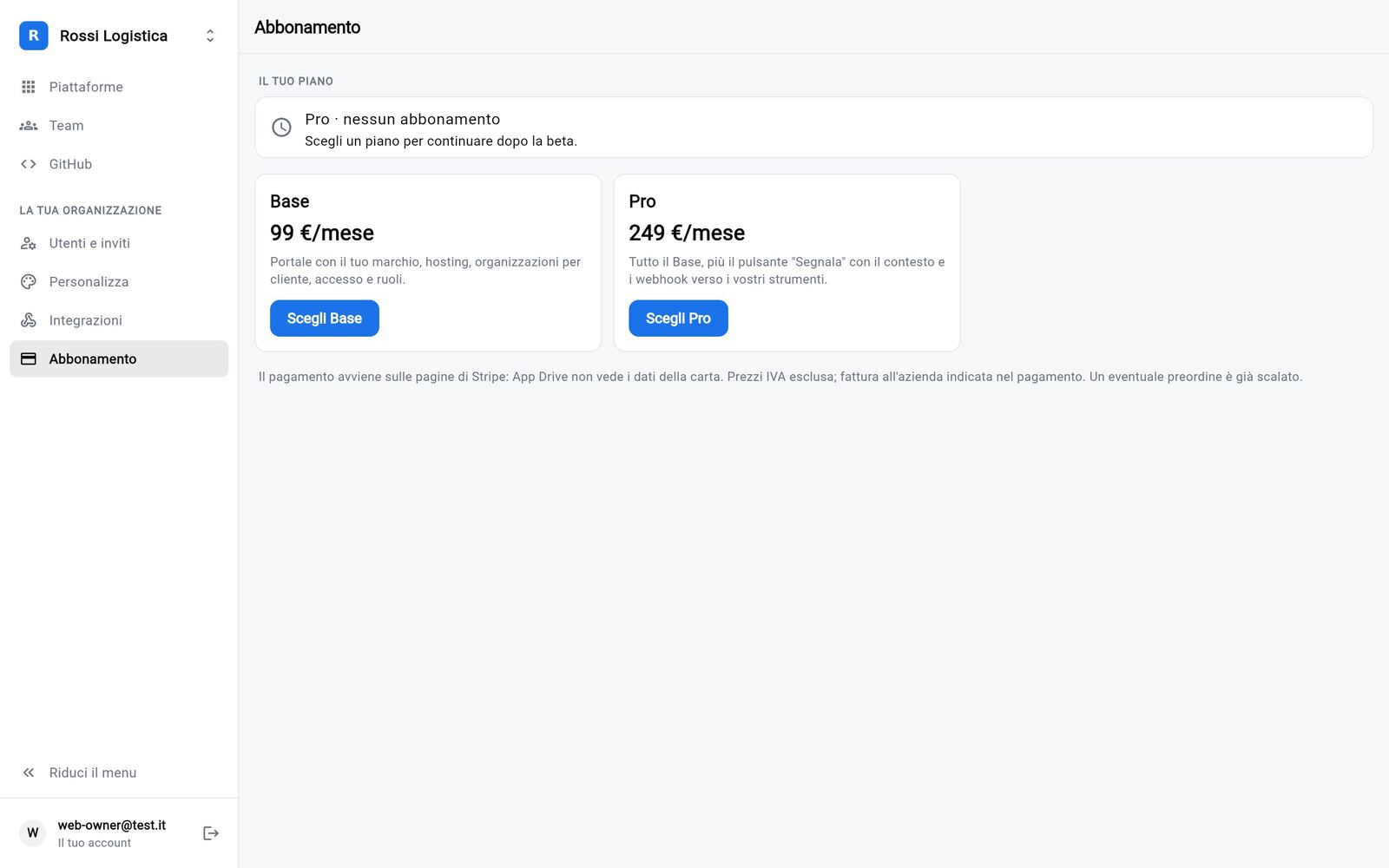
Nelle app per iPhone e Android è visibile solo lo stato dell'abbonamento: i pagamenti si effettuano dal browser.
Account
In Account (nel browser in basso a sinistra; su smartphone la prima voce del menu ⋯):
- spazio e piattaforme utilizzati rispetto ai limiti;
- cambio password, che chiude le sessioni attive sugli altri dispositivi;
- lingua: automatica (quella del dispositivo), italiano o inglese;
- le mie organizzazioni, per cambiare organizzazione, accedere con un codice o uscirne;
- elimina account: cancella l'account e le relative piattaforme in tutte le organizzazioni.
Sicurezza e privacy
- Infrastruttura ospitata in un data center nell'Unione europea.
- Connessioni cifrate; le password sono archiviate esclusivamente in forma non reversibile e non sono leggibili da nessuno, nemmeno da Somio.
- Organizzazioni isolate tra loro.
- Piattaforme riservate accessibili ai soli utenti autorizzati.
- Nessuna pubblicità, profilazione o strumento di tracciamento.
- Accordo sul trattamento dei dati (art. 28 GDPR) disponibile per l'azienda e per i suoi clienti: richiedilo a tickets@somio.it.
I dettagli sono riportati nell'informativa privacy.
Domande frequenti
Come si invita direttamente in un team una persona esterna all'organizzazione? Dal team seleziona Aggiungi membro › Aggiungi tramite e-mail: se l'organizzazione consente agli admin dei team di invitare, App Drive genera un codice che registra la persona e la inserisce direttamente nel team. In caso contrario, un amministratore la invita prima da Utenti e inviti e successivamente la si aggiunge al team.
Ogni utente deve appartenere a un'organizzazione? Sì: ogni account appartiene almeno all'organizzazione del codice di invito. Con lo stesso account è poi possibile accedere ad altre organizzazioni.
I clienti dell'agenzia devono sottoscrivere un abbonamento? No: il prezzo è per agenzia, con clienti illimitati. L'agenzia paga l'abbonamento della propria organizzazione; le organizzazioni dei clienti attivate per suo conto non ricevono avvisi di pagamento.
È possibile pubblicare un'applicazione con backend? App Drive ospita il frontend (sito statico). Il backend resta su Supabase, Firebase o su un server dedicato; le chiavi pubbliche si forniscono tramite le variabili di build. Se è sufficiente salvare i dati che l'applicazione conserva nel browser, sono disponibili i dati nel cloud.
Cosa visualizza chi apre il link di una piattaforma riservata? Una pagina di accesso con il marchio dell'organizzazione. Accedono soltanto gli utenti autorizzati: l'autore della pubblicazione e le persone e i team con cui la piattaforma è condivisa.
Un'applicazione su Vercel (o Lovable) è stata resa riservata: perché l'indirizzo del sito resta accessibile? Perché il sito non è ospitato da App Drive: il login protegge il link App Drive, non l'indirizzo diretto. Per una protezione completa utilizza Ospita su App Drive.
Un'applicazione sviluppata con l'AI perde i dati al cambio di dispositivo. Come si risolve? Attivando i dati nel cloud (piano Pro): senza modificare l'applicazione, i dati vengono conservati su App Drive.
Cosa accade ai dati in caso di mancato pagamento? L'organizzazione viene sospesa senza alcuna cancellazione: al pagamento tutto torna disponibile. Per richiedere la cancellazione completa dei dati, scrivi a tickets@somio.it.
Le piattaforme funzionano anche offline? Su smartphone sì, se la piattaforma è stata resa disponibile offline. I dati che la piattaforma recupera da un proprio server richiedono comunque la connessione.
Assistenza Scrivi a tickets@somio.it.